)
)
)
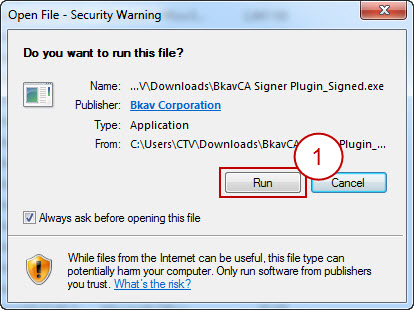
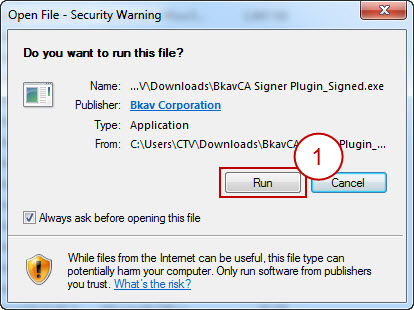
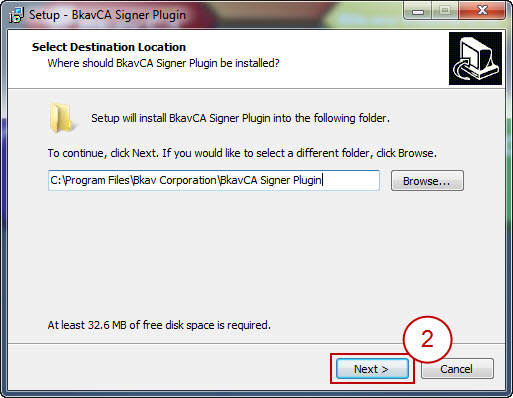
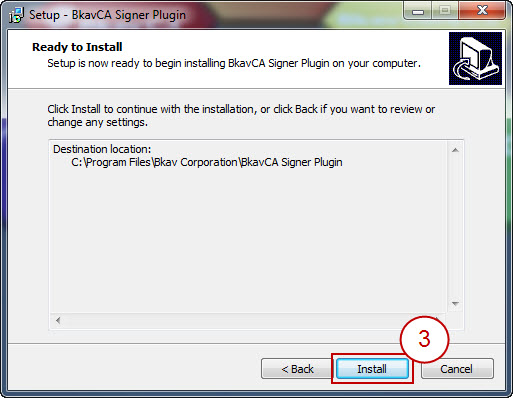
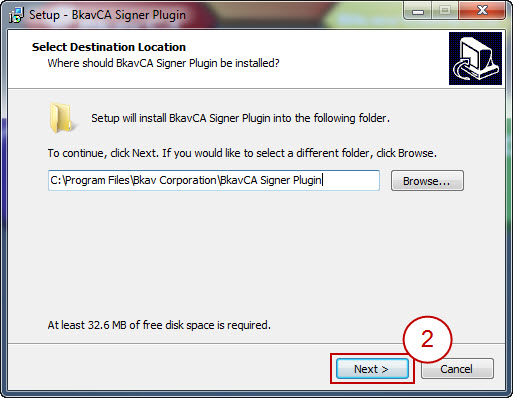 Bước 4: Bấm Install (3) để thực hiện cài đặt, quá trình cài đặt mất khoảng 30-50 giây.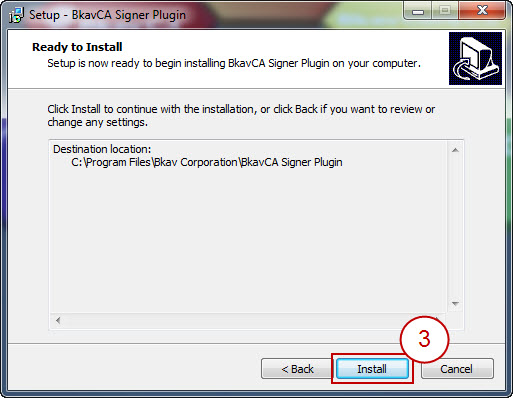
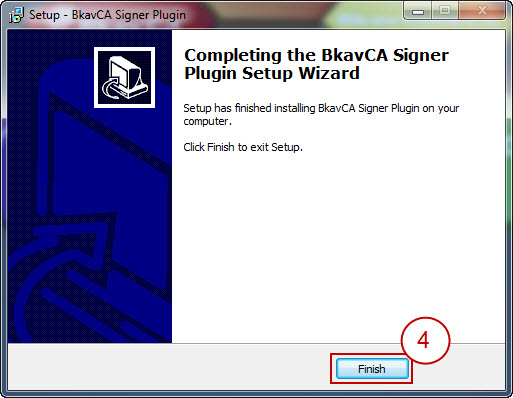
 Bước 5: Sau khi cài đặt thành công, bấm Finish (4) để hoàn tất việc cài đặt.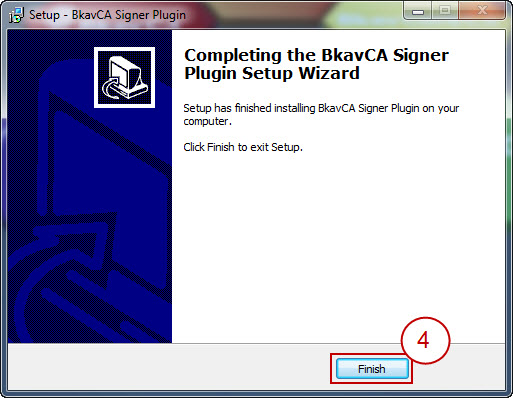
 Bước 6: Bạn mở lại trang web đang thực hiện giao dịch điện tử (5), sau đó bấm phím F5 để tải lại (làm mới).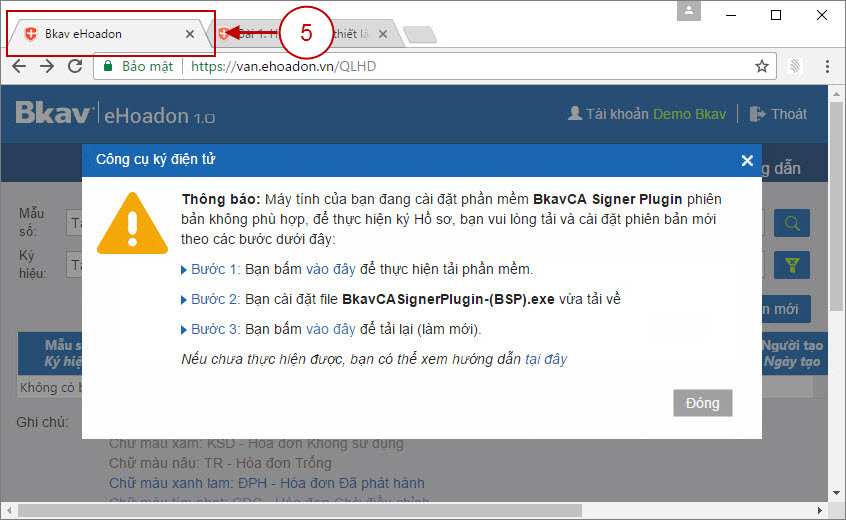
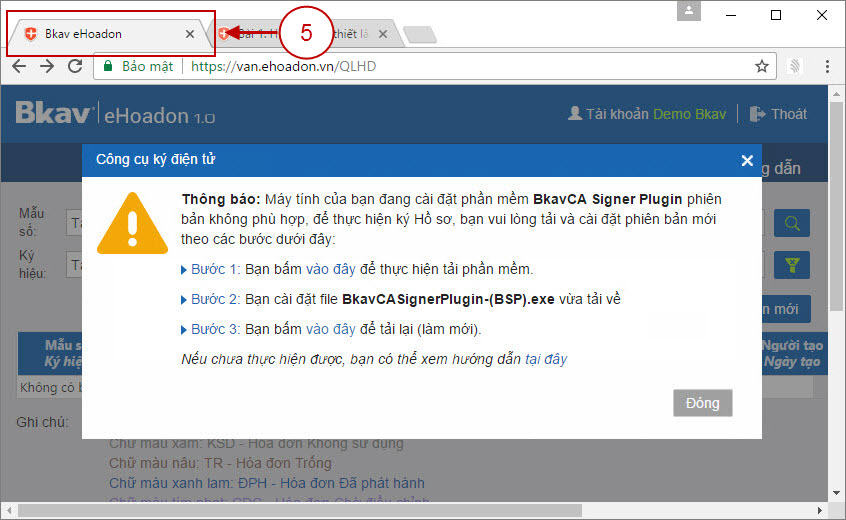 Như vậy là bạn đã hoàn thành việc thiết lập môi trường ký điện tử trên máy tính của mình. Từ thời điểm này, bạn có thể thực hiện các giao dịch điện tử và ký số trên hệ thống Bkav eHoadon tại địa chỉ



![Quy định về thuế môn bài và thuế thu nhập doanh nghiệp [2024]](https://static.ecosite.vn/12057/news/2024/01/27/thue-thu-nhap-doanh-nghiep-la-gi-1501083722-1706322495.webp)

View5,470
Chi tiết
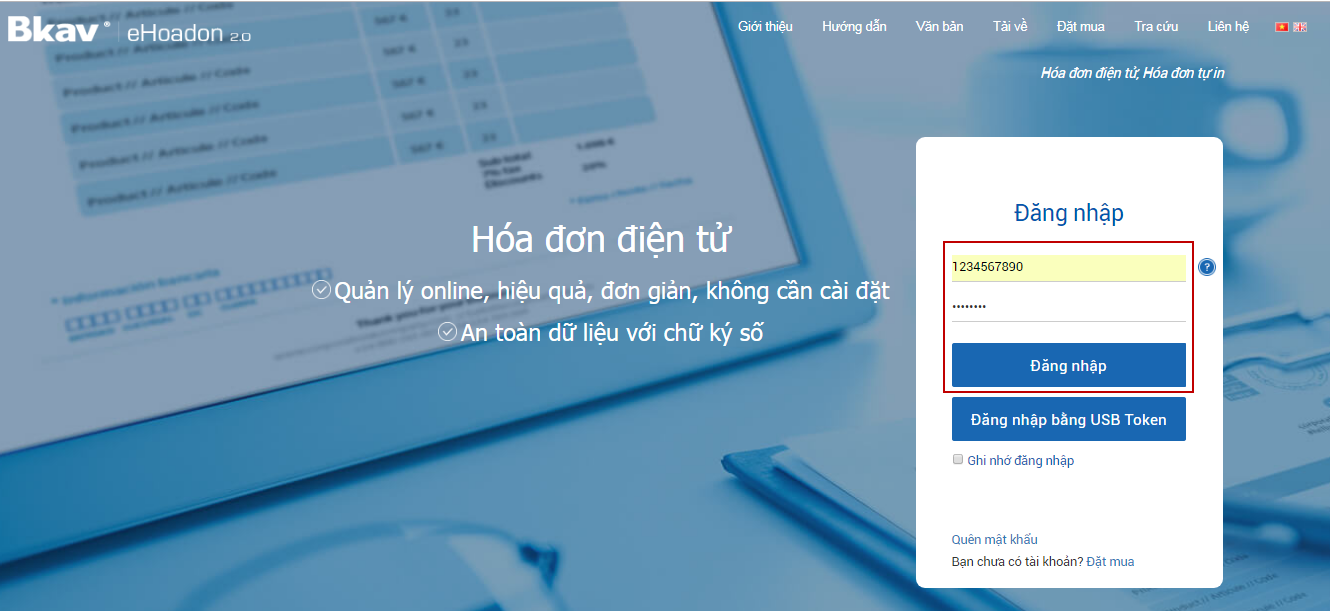
Bài LD3: Hướng dẫn đăng nhập trên hệ thống Bkav eHoadon
02:26 PM 10/06/2020
Hướng dẫn sử dụng hóa đơn điện tử Bkav - Bài LD3: Hướng dẫn đăng nhập trên hệ thống Bkav eHoadon
Xem thêm
5,470
View2,781
Chi tiết
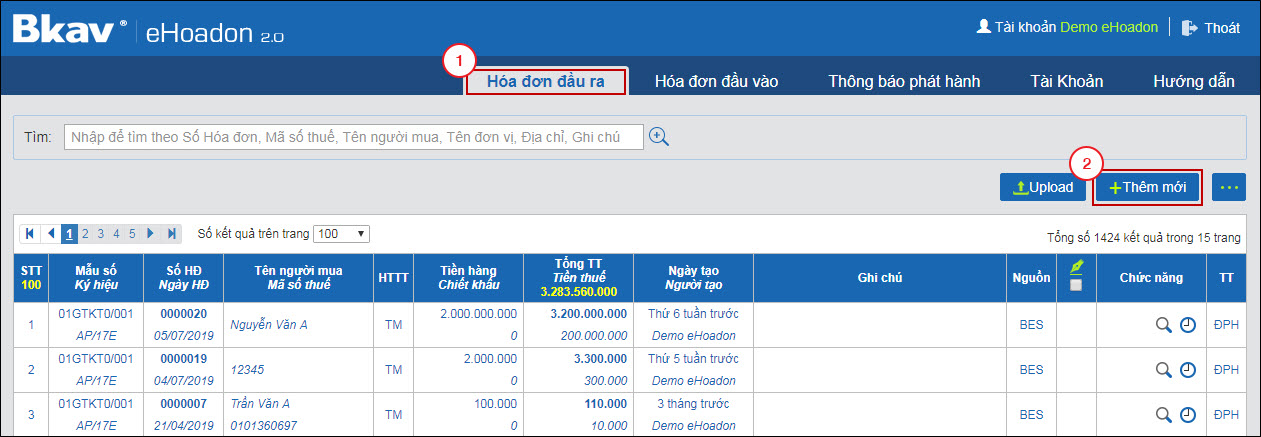
Bài LD13: Hướng dẫn Tạo và Phát hành Hóa đơn GTGT khi chuyển nhượng Bất động sản
02:20 PM 10/06/2020
Hướng dẫn Tạo và Phát hành Hóa đơn GTGT khi chuyển nhượng Bất động sản
Xem thêm
2,781
View5,004
Chi tiết
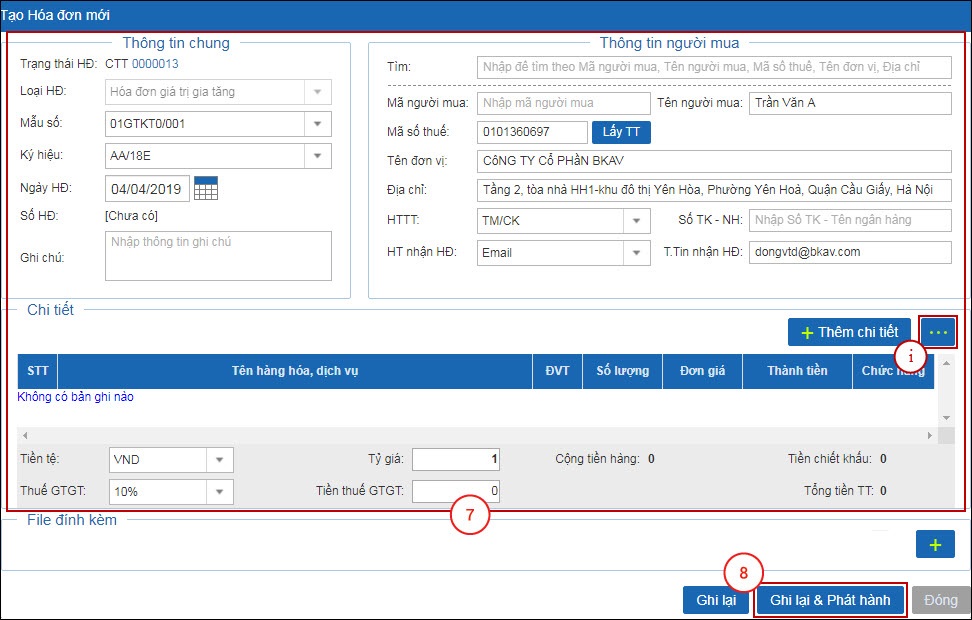
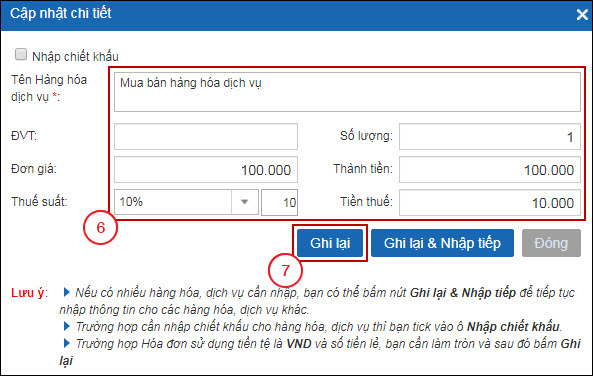
Bài LD8: Hướng dẫn Tạo và Phát hành Hóa đơn trực tuyến trên hệ thống
02:25 PM 10/06/2020
Hướng dẫn sử dụng hóa đơn điện tử bkav - Bài LD8: Hướng dẫn Tạo và Phát hành Hóa đơn trực tuyến trên hệ thống
Xem thêm
5,004
View4,149
Chi tiết
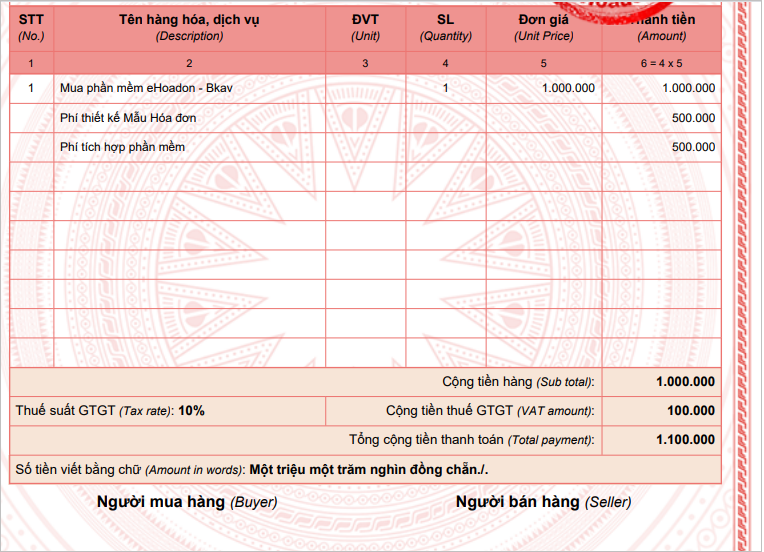
Bài LD15: Hướng dẫn Tạo và Phát hành Hóa đơn Điện tử có danh mục chi tiết của hàng hóa, dịch vụ trên Bkav eHoadon
02:18 PM 10/06/2020
Hướng dẫn sử dụng hóa đơn điện tử Bkav - Bài LD15: Hướng dẫn Tạo và Phát hành Hóa đơn Điện tử có danh mục chi tiết của hàng hóa, dịch vụ trên Bkav eHoadon
Xem thêm
4,149